I've uploaded the first verision of our character modeling pipeline.
Find attached two files with a detailed description (english and spanish) and a third file with the flux diagram.
Cheers.
Character modeling pipeline v001 English.
Character modeling pipeline v001 Spanish.
Character modeling pipeline diagram.

Showing posts with label Pipeline. Show all posts
Showing posts with label Pipeline. Show all posts
2011-06-02

2011-01-19
Find references with Google sets.
Some time ago I wrote a post about my workflow to find image references and general information, usefull when you are in the researching phase of your work.
I've found a nice tool of Google which helps you to find information related to one topic written by you.
For example, if you need references of american cars, but you only know the companies "Chevrolet" and "Buick", Google gives you related companies of american cars.
It's very usefull!
Google Sets.
I've found a nice tool of Google which helps you to find information related to one topic written by you.
For example, if you need references of american cars, but you only know the companies "Chevrolet" and "Buick", Google gives you related companies of american cars.
It's very usefull!
Google Sets.
2011-01-12
Images for reviews.
When you are showing images in a review meeting with the director or art director, it's necessary to add some extra lines, listed below the images, to add important information about the work made by the artist.
Find below the information which we are using for this case.
- Artist name.
- Asset name.
- Department.
- Status.
- Date.
- File name.
The name of the images will be based on this template.
assetType_assetName_department_status_date.xxx
Find below some examples.


Find below the information which we are using for this case.
- Artist name.
- Asset name.
- Department.
- Status.
- Date.
- File name.
The name of the images will be based on this template.
assetType_assetName_department_status_date.xxx
Find below some examples.

name: prp_arcadeMachineA_modeling_wip001_20110111.png
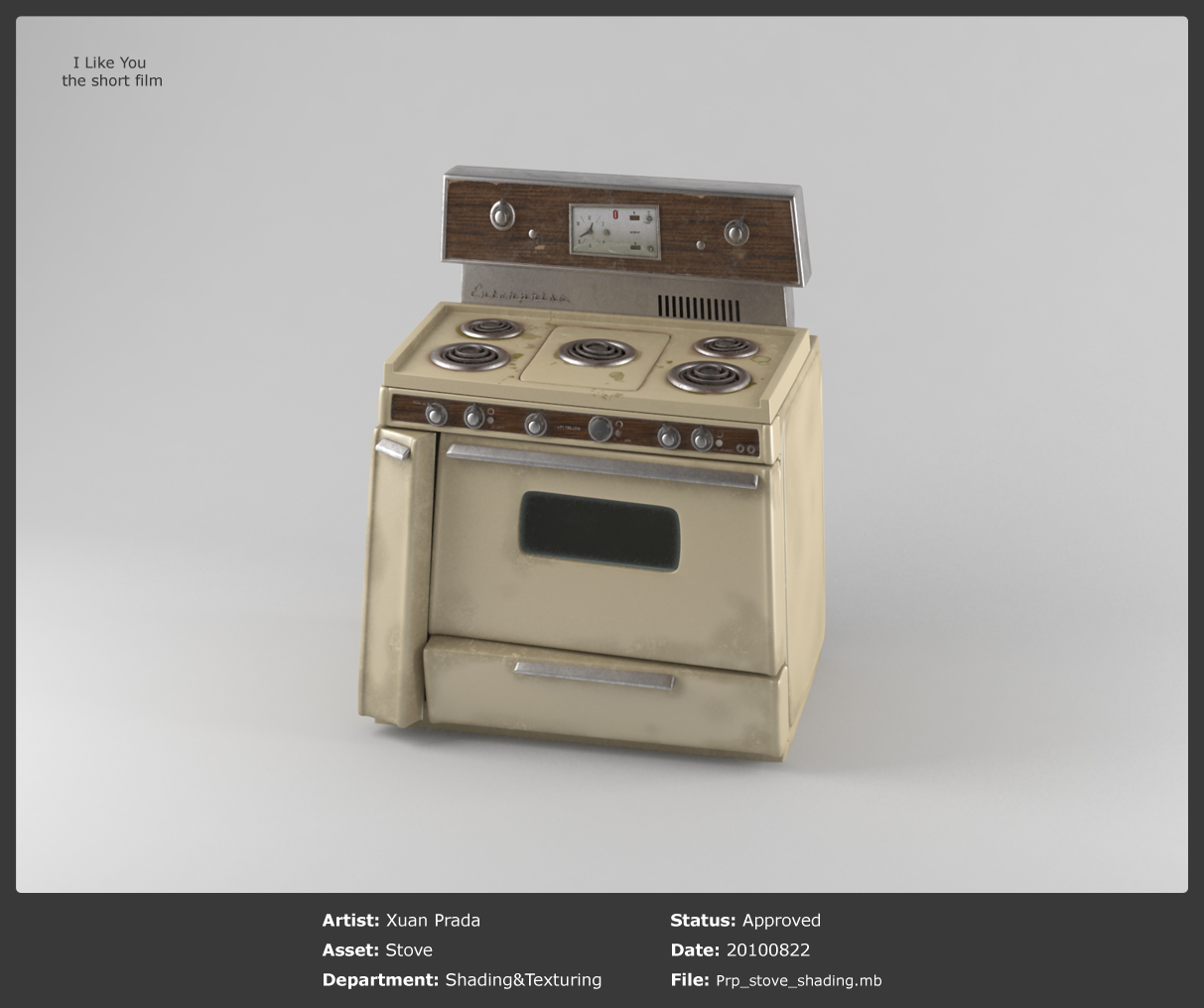
name: prp_stove_shading_approved_20100822.png
2010-11-17
Tips to find good references.

A continuación describo un método que llevo utilizando desde hace ya bastante para buscar referencias para llevar a cabo diferentes tareas, sobretodo las de; diseño, modelado, texturizado e iluminación.
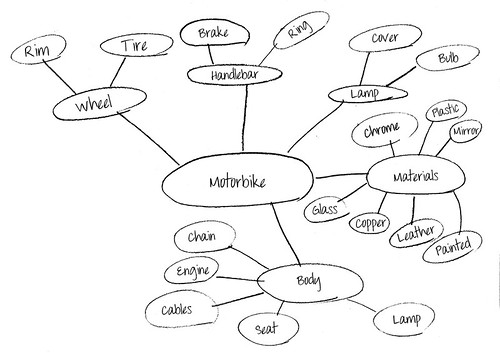
* La regla de la pirámide.
Lo ideal es empezar por abajo e ir subiendo.
La base de la pirámide es el prop, set o personaje en su totalidad más amplia, hablando de las referencias más básicas y globales.
Por ejemplo, si mi intención es diseñar o modelar una motocicleta, busco referencias de motocicletas, donde aparezcan las motocicletas completas, para poder apreciar todas las partes de la misma de forma global.
Busco distintas formas, tamaños, estilos, colores, etc. Cuantas más, mejor.
Una vez tengo varias decenas de referencias, las analizo tranquilamente y selecciono sólo aquellas que me gustan, ya sea por su estilo o por cualquier otro criterio.
Con estas referencias que me gustan, las guardo en una carpeta llamada "base".
El resto de imágenes que he desechado, las guardo en otra carpeta llamada "waiting for".
* Identificar elementos.
Analizando detalladamente las referencias base seleccionadas en el paso anterior, escribo una lista de los componentes más pequeños que forman el total de la referencia.
Cuanto más complejo sea mi diseño/modelo más términos habrá que desglosar en esta fase. Del mismo modo, necesitaré más elementos detalle si trabajo para imagen real que para cartoon.
En definitiva, cuanto más detalle quiera tener, más despiezaré mis referencias base.
Est lista puede ser un simple archivo de texto, o un diagrama en tu cuaderno o lo que quieras.
* Búsquedas individualizadas.
Con la lista de elementos que he sacado en el paso anterior, hago búsquedas exahustivas de cada elemento.
Siguiendo el mismo ejemplo de la motocicleta, busco referencias para ruedas, pedales, manillares, asientos, motores, etc.
Cuando tengo varias decenas de cada parte, las guardo dentro de la carpeta "parts" dentro de otra subcarpeta con el nombre de la parte.
* Búsqueda detalle:
Es posible que necesite individualizar aún más mis búsquedas, para buscar referencias de subcomponentes.
Por ejemplo, el manillar de la motocicleta, puede derivar en; maneta de freno, botón de encendido o bocina.
Todas estas nuevas referencias se guardan en la carpeta "subparts" y en otra con su nombre.
De esta forma he avanzado desde la búsqueda más básica y global, hasta la más detallada e individualizada.
Aquí abajo muestro un esquema de como se quedan archivadas mis referencias.
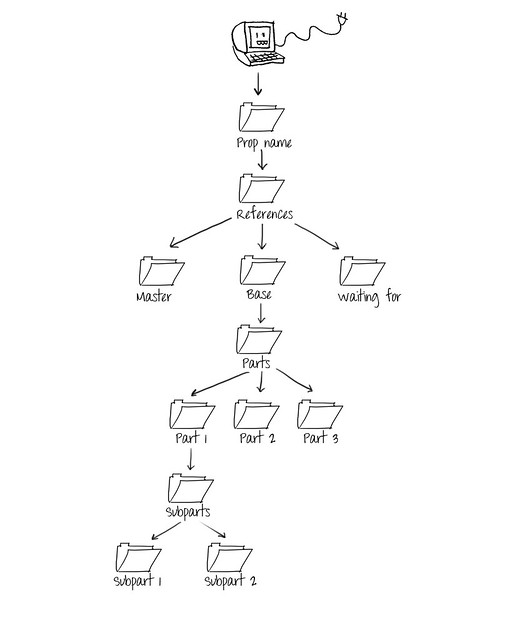
* La carpeta "master" guarda un máximo de tres referencias, las más importantes y que estaré mirando continuamente.
* La carpeta "waiting for" contienen las referencias desechadas en un primer orden. Están ahí a la espera, porque aunque las he descartado por ejemplo, porque son de un estilo que no me interesa, me pueden venir muy bien a la hora de texturizar. Ya que me van a servir para ver donde hay suciedad, arañazos etc, comunes en todas las motocicletas.
Por último, también me servirán para guardarlas en mi biblioteca general de referencias, que os recomiendo empecéis hoy mismo.
* ¿Dónde buscar?

* Sacarle el máximo partido a Google.
- Búsquedas exactas: Todo lo que vaya entre comillas, Google hará una búsqueda exacta, es cedir, sólo busca aquello que hay entre las comillas, nada más.
Ejemplo: "Maggie Simpsons" Sólo encontrarás imágenes del personaje de los Simpson, y no fotos de chicas llamadas Maggie.
- Excluir palabras.
Viene muy bien cuando quieres buscar temas que coinciden con algo muy famoso. Por ejemplo, si buscas Maggie -Simpson no encontrarás nada relacionado a los Simpsons. Si sólo pones Maggie, las primeras imágenes serán del personaje de la serie de TV, y tendrás que perder mucho tiempo descartando esas referencias.
- Buscar en un sitio concreto.
Escribiendo jobs site:pixar.com sólo encontrarás páginas sobre trabajo en Pixar, y no en otro sitio.
- Buscar entre años.
Esta es una de mis favorias.
Por ejemplo "bike" 1950..1970
Encontrarás resultados entre dos fechas concretas. Muy útil si estás trabajando en una película ambientada en los años 50 por ejemplo. (o cualquier época pasada y/o actual)
- Tipos de archivos concretos.
Con la expresión "wheel" filetype:png sólo encontrarás referencias en formato .png
* Lo bueno de Delicious.
- Hay mucho menos, pero mucho mejor.
Es decir, en Google está todo el internet, sin embargo en Delicious, está sólo aquello que los usuarios han puesto. Te evitas muchas cosas inútiles, mucha basura.
- Los filtros y etiquetas te permiten hacer una búsqueda mucho más detallada y sin rodeos.
- Los resultados tienen más calidad, alguien perdió tiempo para guardarlo y etiquetarlo. Yo no pierdo tiempo en hacerlo con la basura, sólo subo a Delicious cosas interesantes.
* Flickr marca la diferencia.
Mucho de lo que puedes encontrar en Flickr está publicado por profesionales, así que la calidad es realmente buena.
Otro característica importante es la resolución de las imágenes, puedes encontrártelas con una calidad asombrosa.
Y por último, muchas fotografías tienen metadatos, donde se indica la velocidad/apertura de obturación, ISO, etc. Que te pueden ayudar muchísimo a la hora de iluminar.
* Tin Eye rompe las reglas.
Tu subes una imagen y él solito se encarga de buscar referencias relacionadas.
* Open footage.
Footage en alta calidad gratuito, se puede pedir más.
* Bancos de imágenes.
Por último, también utilizo muy amenudo los bancos de imágenes del tipo Getty Images.
Aunque son de pago, puedes obtener referencias en pequeño y con marca de agua, que no vienen mal del todo. Eso si, si te comprar las fotografías o videos, la calidad es suprema.
Y básicamente este es el procedimiento que utilizo para buscar referencias.
Para mi es lo más importante antes de ponerme a trabajar.
Una cosa que no entiendo, es en los estuidos de animación/vfx la gente de producción, no estima un tiempo conveniente para que el artista busque referencias, no se tiene en cuenta. Yo personalmente pierdo entre media y una jornada buscando referencias en función de la complejidad de la tarea, y debería reflejarse en los plannings de producción, pero bueno, solo es una reflexión en alto.
2010-11-11
File structure v.01
Idea general
Tener un buen sistema de archivos y directorios, es una de la claves del éxito de la organización dentro de un estudio de animación y/o VFX.
En base a mi experiencia, puedo decir que un sistema de archivos de éxito, puede ser simple o complejo, grande o pequeño, da igual como sea, lo más importante es que funcione.
En base a mi experiencia, puedo decir que un sistema de archivos de éxito, puede ser simple o complejo, grande o pequeño, da igual como sea, lo más importante es que funcione.
Para que un sistema de archivos funcione, tiene que cumplir un requisito básico: Saber en todo momento donde están las cosas.
Esto quiere decir, que cuando necesito un determinado archivo de 3D, un dibujo escaneado o un determinado documento, no voy a perder más que unos pocos segundos en encontrarlo. El éxito de un sistema de archivos pues, se resume en una palabra; encontrar.
Esto quiere decir, que cuando necesito un determinado archivo de 3D, un dibujo escaneado o un determinado documento, no voy a perder más que unos pocos segundos en encontrarlo. El éxito de un sistema de archivos pues, se resume en una palabra; encontrar.
Un correcto sistema de archivos, debe de tener una nomenclatura específica dedicada a los gráficos por ordenador, pero que no sea demasiada compleja como para que los usuarios que lo utilicen día a día se pierdan. Hay que procurar evitar nombres demasiado largos, rutas interminables y cualquier otra cosa que nos distraiga en nuestro cometido; encontrar.
Funcionamiento
El funcionamiento lleva inventado millones de años;
- Una persona crea un material y lo deposita en un lugar específico.
- Otra persona coge el material creado por la primera, lo modifica, y lo guarda, ya sea en el mismo sitio donde estaba o en otro lugar diferente.
Puntos clave
Todo el mundo conoce el mecanismo, y prácticamente todos utilizamos algo similar en nuestros respectivos trabajos.
Puede que aún así, nuestro sistema de archivos no funcione correctamente, quizá sea porque se nos escapan algunos conceptos.
- Si en lugar de encontrar, buscamos; nuestro sistema falla. No podemos perder tiempo en buscar cosas, el tiempo lo necesitamos para trabajar.
- El diseño ideal de un sistema de archivos debe estar creado (al menos en parte) por artistas, ya que serán los usuarios diarios del mismo.
- Nadie debería nunca de poder eliminar o sobreescribir tu material, y en caso de hacerlo; siempre deberías poder recuperar tu trabajo previo. (versionado de ficheros)
- Vigila tus accesos directos: Si tienes muchos accesos directos a diferentes lugares donde almacenas material, probablemente tu sistema de organización esté fallando. Te da pereza localizar las cosas. (¿rutas demasiados largas?)
- Testea con tus artistas y usuarios el sistema antes de empezar la producción. No querrás arrastrar durante todo un proyecto una mala gestión de tu contenido. Si algo falla, elimínalo y busca una alternativa mejor.
Descripción de la estructura de archivos de I Like You

La carpeta principal del proyecto.

Estructura general del proyecto.
Las carpetas están ordenadas siguiendo un orden lógico de producción.

Dentro de la carpeta 01_Information nos encontramos con la siguiente estructura.
- Contact list: Lugar destinado a almacenar los distintos tipos de contactos que puedan surgir a lo largo de la producción. Bien sean artistas, colaboradores, prensa, productores, distribuidores, músicos, etc.
- Contact sheet: En este directorio se pueden encontrar renders wip del estado de la producción. Están almacenados de tal forma que encontrarlos sea realmente rápido, para si estás hablando por teléfono y necesitas ver como está determinado personaje o determinada localización, simplemente tengas que abrir esa carpeta y poder responder "Está terminado, ahora mismo te envío la imagen".
- Contracts: Lugar destinado a guardar todo tipo de contratos que puedan surgir durante la producción.
- Feedback: Lugar destinado a archivar todo tipo de feedback/comentarios sobre el proyecto. Pueden ser de cualquier índole; del directo, del director de arte, de un periódico, de un foro, de una escuela que está interesada en el proyecto, etc.
- Internal notes: Este es un recipiente digital para almacenar todas las notas internas del equipo. Como por ejemplo; cosas que mejorar, tiempo que no se puede perder en hacer determinada cosa, etc. En resumen, comunicados y listas de acciones siguientes en el organigrama organizativo.
- Schedules: Lugar para guardar los diferentes documentos que controlan el avance de la producción en función del tiempo.
- Script: Aquí se guardarán las diferentes versiones del guión del cortometraje.
- Shot status: Lugar para guardar los diferentes documentos que controlan el estado de los planos terminados, en función de porcentaje global.
- Titles credits: Lugar para guardar los documentos necesarios para que ninguna persona involucrada en el proyecto se quede fuera de los títulos de crédito.

Dentro de la carpeta 02_Preproduction nos encontramos con la siguiente estructura.
- Concept design: Lugar dónde irán todos los conceptos de forma y color de props, entornos y personajes.
- Height chart: Lugar destinado a almacenar los documentos gráficos que establezcan las escalas entre los diferentes personajes, props y entornos.
- Pipeline: En esta carpeta se guardan todos los documentos que definen el pipeline del proyecto y las diferentes metodologías de trabajo entre los departamentos.
- Reference: En esta carpeta se guardan todas las referencias fotográficas, dibujos, películas, etc.
- Storyboard: Lugar destinado a guardar todos los paneles de las diferentes versiones del storyboard.

Dentro de la carpeta 03_Layout nos encontramos el listado de secuencias.

Y dentro de cada secuencia de layout tenemos la siguiente estructura.
- Final Cut files: Donde se guardan los archivos de edición de Final Cut.
- Video: Donde se guardan los arvhivos de video en formato Quicktime.

Dentro de la carpeta 04_Characters se guardan todos los personajes que aparecen en el proyecto.

Dentro de cada personaje de la carpeta characters tenemos la siguiente estructura:
- 00_Master: Donde están guardados los archivos finales del personaje, listos para ser utilizados en cualquier plano.
- Cloth: En esta carpeta se guardan las simulaciones de telas que requiera el personaje.
- Concept design: Para guardar los diseños conceptuales de forma y color del personaje.
- Documents: En esta carpeta se guardan diferentes documentos útiles para el desarrollo de personaje. La mayoría de estos documentos surgen siguiendo el pipeline de construcción del personaje.
- Hair: Aquí se guardan las simulaciones de pelo.
- Layout modeling: En esta carpeta se guarda la versión de modelado que se utiliza en el departamento de layout.
- Layout rigging: En esta carpeta se guarda la versión de rigging que se utiliza en el departamento de layout.
- Maps: En esta carpeta se guardan todos los mapas de textura que utilice el personaje. En todas sus versiones de resolución.
- Materials: En esta carpeta se guardan las diferentes librerías de materiales que pueda utilizar el personaje.
- Modeling: En esta carpeta se guardan los archivos de modelado del personaje.
- References: Aquí se guardan todas las referencias de cualquier tipo necesarias para la construcción del personaje.
- Render: En esta carpeta se guardan todos los render wip y finales del personaje.
- Rigging: En esta carpeta se guardan los archivos de rigging del personaje.
- Shading: En esta carpeta se guardan los archivos de shading del personaje.

Dentro de la carpeta props se guardan los diferentes props del proyecto.

Dentro de cada prop encontramos la siguiente estructura.
- 00_Master: Donde están guardados los archivos finales del prop, listos para ser utilizados en cualquier plano.
- Concept design: Para guardar los diseños conceptuales de forma y color del prop.
- Documents: En esta carpeta se guardan diferentes documentos útiles para el desarrollo del prop. La mayoría de estos documentos surgen siguiendo el pipeline de construcción del prop.
- Layout modeling: En esta carpeta se guarda la versión de modelado que se utiliza en el departamento de layout.
- Layout rigging: En esta carpeta se guarda la versión de rigging que se utiliza en el departamento de layout.
- Maps: En esta carpeta se guardan todos los mapas de textura que utilice el prop. En todas sus versiones de resolución.
- Materials: En esta carpeta se guardan las diferentes librerías de materiales que pueda utilizar el prop.
- Modeling: En esta carpeta se guardan los archivos de modelado del prop.
- References: Aquí se guardan todas las referencias de cualquier tipo necesarias para la construcción del prop.
- Render: En esta carpeta se guardan todos los render wip y finales del prop.
- Rigging: En esta carpeta se guardan los archivos de rigging del prop.
- Shading: En esta carpeta se guardan los archivos de shading del prop.

Dentro de la carpeta environments se guardan todos los entornos y localizaciones del proyecto.

Dentro de cada entorno encontramos la siguiente estructura.
- 00_Master: Donde están guardados los archivos finales del entorno, listos para ser utilizados en cualquier plano.
- Concept design: Para guardar los diseños conceptuales de forma y color del entorno.
- Documents: En esta carpeta se guardan diferentes documentos útiles para el desarrollo del entorno. La mayoría de estos documentos surgen siguiendo el pipeline de construcción del entorno.
- Layout modeling: En esta carpeta se guarda la versión de modelado que se utiliza en el departamento de layout.
- Layout rigging: En esta carpeta se guarda la versión de rigging que se utiliza en el departamento de layout.
- Maps: En esta carpeta se guardan todos los mapas de textura que utilice el entorno. En todas sus versiones de resolución.
- Materials: En esta carpeta se guardan las diferentes librerías de materiales que pueda utilizar el entorno.
- Modeling: En esta carpeta se guardan los archivos de modelado del entorno.
- References: Aquí se guardan todas las referencias de cualquier tipo necesarias para la construcción del entorno.
- Render: En esta carpeta se guardan todos los render wip y finales del entorno.
- Shading: En esta carpeta se guardan los archivos de shading del entorno.

Dentro de la carpeta secuencias, se guardan todas las secuencias del proyecto.

Dentro de cada secuencia encontramos la siguiente estructura.
- 00_Shots: En esta carpeta se guardan todos los planos que forman la secuencia.
- Layout: En esta carpeta se guardan los archivos de layout de la secuencia.
- Sound: En esta carpeta se guardan los diálogos, efectos de sonido, música, etc de la secuencia.
- Storyboard: En esta carpeta se guarda el storyboard final de la secuencia.
- Video: En esta carpeta se guardan los archivos de videos de la secuencia, tales como montajes wip, etc.

Dentro de la carpeta 00_Shots se guardan todos los planos de cada secuencia.

La carpeta Shot_xxx tiene la siguiente estructura.
- Animation: En esta carpeta se guardan los archivos de animación de cada plano.
- Cloth: En esta carpeta se guardan las simulaciones de telas de cada plano.
- Compositing: En esta carpeta se guardan los archivos de composición de cada plano.
- Documents: En esta carpeta se guardan diferentes documentos útiles para el desarrollo del plano. La mayoría de estos documentos surgen siguiendo el pipeline de construcción del plano.
- FX: En esta carpeta se guardan los archivos de FX de cada plano.
- Render: En esta carpeta se guardan los fotogramas renderizados de cada plano.
- Scene assembly: En esta carpeta se guarda el montaje final de la escena 3D. Es decir, las escenas que utilizan los iluminadores.

En la carpeta Render de cada plano se guardan los fotogramas finales siguiendo la siguiente estructura.
- 3D package frames: En esta carpeta se guardan los fotogramas finales renderizados desde la aplicación 3D.
- Compositing frames: En esta carpeta se guardan los fotogramas finales renderizados desde la aplicación de composición.
- Control frame: En esta carpeta se guarda un único fotograma final renderizado desde la aplicación de composición. Tiene como finalidad servir como control de calidad, para que el resto de fotogramas estén renderizados de igual forma.

La carpeta Resources tiene como finalidad almacenar distintos recursos útiles para la producción. Se van añadiendo sub-carpetas
2010-10-04
Following the shading pipeline.
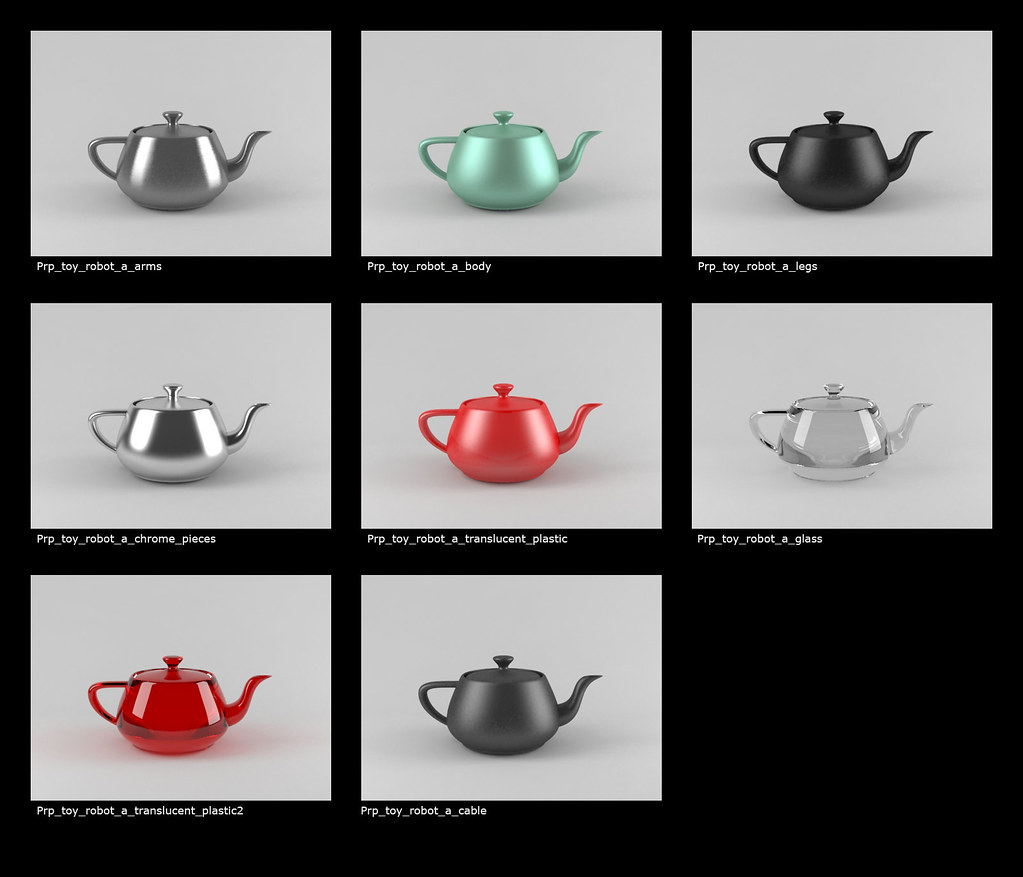
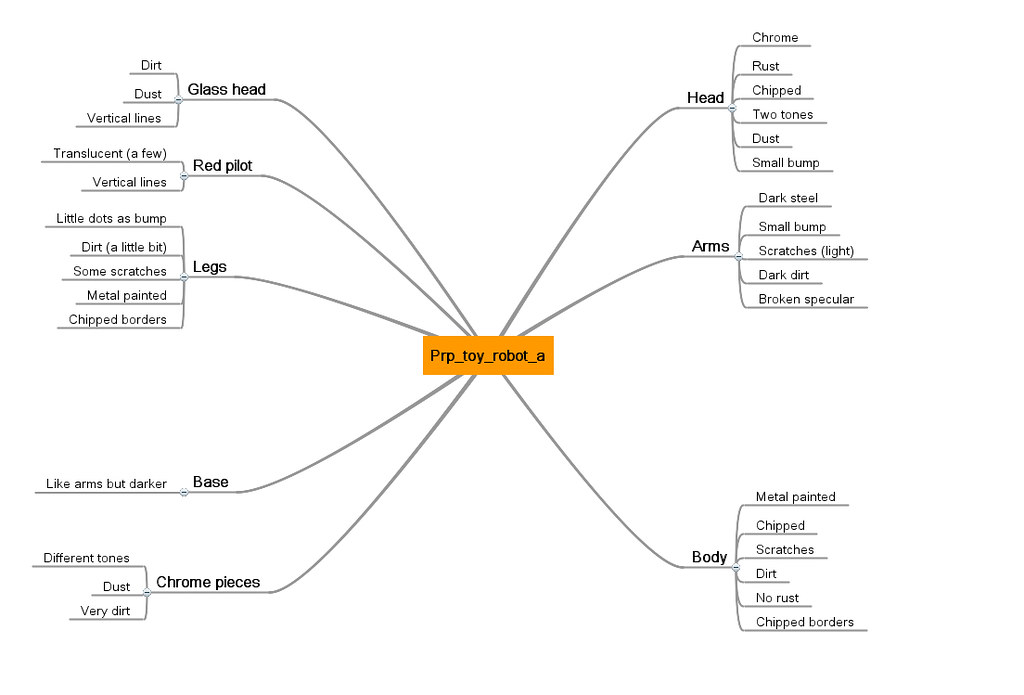
Find below some pictures about the different process of some points of our pipeline.
In a previous post you can see an schematic diagram of the pipeline and a short description of all the process.
--- Spanish version ---
Aquí os dejo algunas imágenes sobre los diferentes pasos de algunos puntos de nuestro pipeline de shading y texturas.
En un post previo tenéis la versión esquemática del pipeline y una descripción general de cada uno de los pasos del proceso.


In a previous post you can see an schematic diagram of the pipeline and a short description of all the process.
--- Spanish version ---
Aquí os dejo algunas imágenes sobre los diferentes pasos de algunos puntos de nuestro pipeline de shading y texturas.
En un post previo tenéis la versión esquemática del pipeline y una descripción general de cada uno de los pasos del proceso.

2010-08-14
Props shading and texturing pipeine.
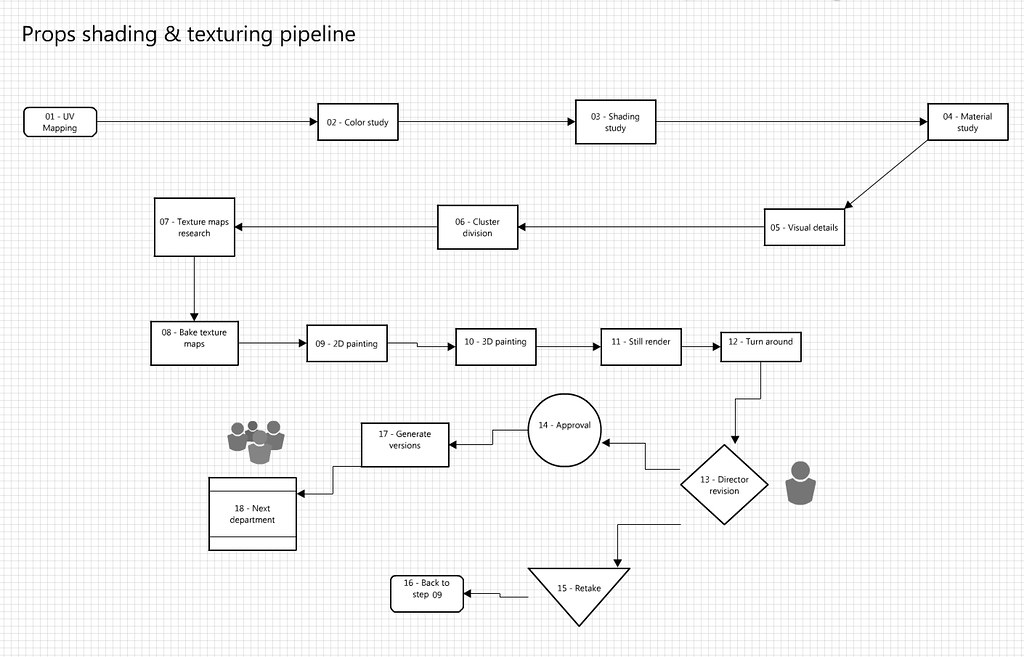
Click image to enlarge.
01 - Uv mapping
Execute the mapping of each and all parts that compose the prop.
Try to make the most of the space for the UVs, making sure that all parts of the prop keep the same scale.
Try to group the pieces that share the same material, keeping together, for example, the metals, the woods, plastics with the same color, etc.
Only if the prop is really important and requires an extraordinary detail level, all parts of the prop will share a single UVs set.
02 - Color study
After using a render in gray or ambient occlusion, take the prop to Photoshop and paint over it considering the artistic directions to be followed or the color concepts. Estimate if the color pallette is valid or not and then the Shading Artist propose changes if necessary.
03 - Shading study
Using the neutral lights set, create and configurate the different shaders that will be needed for the prop using also the plain colors and none types of bitmap. Each shader is tested in a sphere and the shaders are saved on their contact sheet. When the prop shaders are created, export a library with the correct nomenclature and save it on the correspondent directory.
04 - Material study
Make a detailed study of the material properties.
Basic questions should be answered such as “what are the differences between this material from others?”.
Follow the document “interview with the texture”.
05 - Visual details
Study the small visual details that will compose the texture maps.
Consider where the scratches will be located, rust, dirt and all kind of details that may compose the prop.
06 - Cluster division
Split the prop in as many material clusters as needed.
This will, it should be created a cluster for each kind of material, perfectly named, with the same nomenclature as the shader related to the cluster.
The result will be clusters for metals, plastics, woods, etc.
07 - Texture maps research
Investigate all the different options of texture maps that will be needed.
You could have bitmaps or procedural maps.
Search or compose both kinds of maps ttat you will be working with. For that you will use the procedures of the different software or texture libraries.
08 - Bake texture maps
Execute bake textures of everying that requires so.
If procedures of other softwares are used, execute the baking as well to have them available at 3D Max.
Also execute bakes of dirt maps, dust maps, procedural maps, IDs, etc.
09 - 2D painting
Paint all the maps needed in Photoshop.
10 - 3D painting
Starting from zero or with the base created on step 9, paint in 3D using Body Paint and/or Mudbox.
11 - Still render
With the shaders and the textures applied, execute a render of a photogram using the neutral lights set with the goal of a visual feedback.
12 - Turn around
Once satisfied with the results, execute a turn around render.
13 - Directors revision
The director approves the results or gives feedback requesting changes.
14 - Approval
The shading and texturing job gets approved.
15 - Retake
Changes are needed based on the director’s suggestions so you should go back to step 09.
17 - Generate versions
Once approved by the Director, create medium and low versions for the texture maps as well as for the geometry.
18 - Next department
Model already texturized for the next department, probably scene composing (to be defined)
--- Spanish version ---
01 - Uv mapping
Realizar el mapeado de cada objeto y todas las partes que componen el prop.
Intentar aprovechar la mayor parte del espacio UV, teniendo en cuenta que todos los objetos han de estar a la misma escala de mapeado.
Intentar en lo posible agrupar las piezas que compartan mismo material, intentando poner juntas, por ejemplo, los metales, maderas, plásticos del mismo color, etc.
A menos que el prop sea realmente importante y requiera un tratamiento de detalle excepcional, todas las partes del prop compartirán un mismo set de UV's.
02 - Color study
Utilizando un render en gris, o con ambient occlusion, llevar el prop a Photoshop y pintar encima considerando las direcciones artísticas. Estimar si la paleta de color funciona o no, y si fuera necesario, proponer cambios.
03 - Shading study
Utilizando el set de luces neutro, crear y configurar los diferentes shaders que serán necesarios para el prop, utilizando solamente colores planos, sin ningún mapa de textura.
Cada shader se prueba en una teapot y se salva un render en su contact sheet.
Una vez creados todos los shaders y con su correcta nomenclatura, se crea una librería con todos ellos y se guarda en su directorio correspondiente.
04 - Material study
Hacer un detallado estudio de las propiedades de los materiales del prop.
Responder a las preguntas básicas del tipo ¿Cuál es la diferencia entre este material y otro?
Seguir el documento "entrevista con la textura".
05 - Visual details
Estudio de los pequeños detalles que componen las texturas.
Considerar donde están las raspaduras, la suciedad, etc.
06 - Cluster division
Dividir el prop en tantos clusters como sea necesario.
Cada material deberá de tener su cluster, perfectamente nombrado.
El resultado serán diferentes clusters para metal, madera, etc.
07 - Texture maps research
Investigar todas las opciones disponibles para mapas de textura.
Pueden ser de tipo bitmap o tipo procedural.
08 - Bake texture maps
Hacer bakes de texturas, procedurales, de tantas cosas como sean necesarias.
Es posible hacer bakes de procedurales de otros softwares para llevarlos a 3D Max.
Dirt maps, dust maps, ID's, etc.
09 - 2D painting
Pintar todos los mapas necesarios en Phooshop.
10 - 3D painting
Empezando de cero, o con una base creada en el paso 09, pintar en 3D utilizando Body Paint / Mudbox.
11 - Still render
Con los shaders y texturas terminados, hacer varios renders utilizando el set de luces neutro.
12 - Turn around
Una vez satisfecho con los renders, hacer un turn around.
13 - Directors revision
El director aprueba el trabajo de shading o pide cambios.
14 - Approval
El trabajo de shading es aprobado.
15 - Retake
Cambios son necesarios, volver al paso 09.
17 - Generate versions
Una vez aprobado por el director, crear versiones medio y baja de las texturas, y shaders.
18 - Next department
El modelo pasa al siguiente departamento.
2010-07-01
Props modeling pipeline.

Click image to enlarge.
01 - Concept art
The modeler gets the art or the main reference given from the Art Department or from the artists.
In this phase are already detailed the main volums of the prop to be modeled, the scale and the style.
02 - References
The modeler is in charge of searching different references related to the prop to be modeled. It could be photographies of real objects searched on the internet, photos taken by the modeler himself, references from other movies, etc.
The ideal scenario is having a good set of references, around ten would be a good number.
03 - Material properties
Evaluate a bit the materials of which the prop to be modelled is made: metal, plastic, paper, etc.
The model has to give the sensation of heaviness, lightness, emptyness or solidness. Obviously, this task will help a lot the shading and the textures, but should be considered from the very start when modelling.
04 - Visual detail
Focus on the small details that distinguish a prop from another. Details always make a difference. For example, when modelling a cable, it being peeled or cut.
05 - Plasticine
Model a plasticine in low resolution with the final volums of the prop. The responsible should approve this task before moving on tothe next step.
06 - Polygonal modelling
Model the prop using polys in a traditional way. Use the lowest resolution available and add two smooth subdivisions most.
07 - Sculpting
If the prop requires it, move on to Mudbox to add small details. Volums will never be created in this step.
08 - Clay renders
Using the appropiate set of lights, create various clay renders with the goal of showing the final model to the supervisor.
09 - Turn around
If necessary, create a turn around using the same lighting set worn for the clay renders.
10 - Director revision
The Director supervises the prop model to make decisions about possible changes or approval.
11 - Approval
The Director approves the modelling work.
12 - Retake
The Director suggests changes in the modelling job.
13 - Shading&Texturing department
Job finished and moved on to the next department.
14 - Back to step 06
If the Director suggests changes, go back to step 6 of the process.
--- Spanish version ---
01 - Concept art
El modelador coge el arte y la referencia principal dada por el departamento de arte.
En este momento, debería de quedar claro el detalle de los volúmenes, la escala y el estilo.
02 - References
El modelador se encarga de buscar diferentes referencia relacionadas con el prop. Pueden ser fotografías de objetos reales buscadas en internet, fotografías tomadas por el propio modelador, referencias de otras películas, etc.
La situación ideal es tener un buen set de referencias. No menos que cincuenta.
03 - Material properties
Es necesario hacer una evaluación de los materiales de los que está construído el prop: metal, plástico, papel, etc.
El modelo tiene que dar la sensación de peso, ligereza, solidez, etc. Obviamente, a este propósito ayudará bastante el trabajo de shaders y texturas, pero debería ser considerado desde la primera fase de modelado.
04 - Visual detail
Hay que poner especial atención en los pequeños detalles que distinguen a un prop de otro. Los detalles siempre marcan la diferencia. Por ejemplo, cuando modelamos un cable, puede estar pelado o cortado.
05 - Plasticine
Es necesario modelar una plastilina en baja resolución que contenga los volúmenes finales del prop. El responsable debería aprobar esta tarea antes de continuar con el siguiente paso.
06 - Polygonal modelling
En este paso se modela el prop utilizando modelado poligonal clásico. Hay que utilizar el menos número de polígonos posible y nunca más de dos subdivisiones.
07 - Sculpting
Si el prop lo requiere así, el modelo se lleva a Mudbox para añadir pequeños detalles. Los volúmenes nunca se crearán en este paso.
08 - Clay renders
Utilizando el set de luces apropiado para ello, se crean varios renders mostrando el modelado final al supervisor.
09 - Turn around
Si fuera necesario, crear un turn around utilizando el mismo set de luces del paso anterior.
10 - Director revision
El director supervisa el trabajo de modelado y toma una decisión sobre posibles cambios, o finalmente aprueba el trabajo.
11 - Approval
El director aprueba el trabajo de modelado.
12 - Retake
El director sugiere cambios en el trabajo de modelado.
13 - Shading&Texturing department
Trabajo de modelado finalizado. Se pasa el prop al siguiente departamento.
14 - Back to step 06
Si el director sugiere cambios, se retrocede al paso 06.
2010-06-07
Introduction to naming convention.
Along all the productions I’ve worked, I realized how important the organization of files and folder is as well as naming them.
Each studio, each production company use a different naming criteria, generally, the bigger the company, the more complex this system is.
For this project we are trying to create an organization and folder naming system that is not very complex but enough ellaborated.
We are still working things out here but I’ll leave you with some of our first steps.
This document will be updated along the way. Right now we’re just in the draft, modelling, mapping, shading, texturing and pre-lighting phase.
Work in progress files
Prp_propname_category_wip_xxx.scn
Example: Prp_stove_mesh_wip_001.scn
Categories:
Prp_propname_category_v_xxx.scn
Example: Prp_stove_mesh_v_001.scn
Categories:
We’ve also talked about naming convention for texture maps.
Prp_propName_propPart_mapClass_size.tif
Prp_stove_mainBody_diffuse_4k.tiff
Map categories:
Best regards.
--- Spanish version ---
A lo largo de todas las producciones en las que he trabajado, me he dado cuenta de cuan importante es la organización de archivos y carpetas, así como la nomenclatura de las mismas.
Cada estudio, cada compañía, usa un sistema diferente, generalmente, cuanto más grande es el estudio más complejo y elaborado es su sistema.
Para este proyecto estamos intentando crear un sistemas de nomenclatura que no sea muy complejo, pero si lo suficientemente elaborado.
Todavía estamos trabajando en ello, pero aquí os dejo algunas de las primeras ideas.
Este documento seguirá actualizándose. De momento solo comprende las fases de layout modeling, modeling, mapping, shading, texturing y pre-lighting.
Archivos en progreso
Prp_propname_category_wip_xxx.scn
Example: Prp_stove_mesh_wip_001.scn
Categories:
Prp_propname_category_v_xxx.scn
Example: Prp_stove_mesh_v_001.scn
Categories:
Prp_propName_propPart_mapClass_size.tif
Prp_stove_mainBody_diffuse_4k.tiff
Map categories:
Saludos!
Each studio, each production company use a different naming criteria, generally, the bigger the company, the more complex this system is.
For this project we are trying to create an organization and folder naming system that is not very complex but enough ellaborated.
We are still working things out here but I’ll leave you with some of our first steps.
This document will be updated along the way. Right now we’re just in the draft, modelling, mapping, shading, texturing and pre-lighting phase.
Work in progress files
Prp_propname_category_wip_xxx.scn
Example: Prp_stove_mesh_wip_001.scn
Categories:
- Draft
- Mesh
- Mapping
- Shading
- Bake
- Rig
- Pre-lighting
Prp_propname_category_v_xxx.scn
Example: Prp_stove_mesh_v_001.scn
Categories:
- Draft
- Mesh
- Mapping
- Shading
- Bake
- Rig
- Pre-lighting
We’ve also talked about naming convention for texture maps.
Prp_propName_propPart_mapClass_size.tif
Prp_stove_mainBody_diffuse_4k.tiff
Map categories:
- Diffuse
- Specular
- Reflection
- Opacity
- Bump
- Normal
- Mask
- Displacement
- Emission
- SSS
- 512 = Real time
- 1k = Low resolution
- 2k = Medium resolution
- 4k = High resolution
- 8k = Super high resolution
- xk = Special resolution
- Dirt map
- Noisy dirtmap (or rust map)
- Dust map
- Undercoat map
Best regards.
--- Spanish version ---
A lo largo de todas las producciones en las que he trabajado, me he dado cuenta de cuan importante es la organización de archivos y carpetas, así como la nomenclatura de las mismas.
Cada estudio, cada compañía, usa un sistema diferente, generalmente, cuanto más grande es el estudio más complejo y elaborado es su sistema.
Para este proyecto estamos intentando crear un sistemas de nomenclatura que no sea muy complejo, pero si lo suficientemente elaborado.
Todavía estamos trabajando en ello, pero aquí os dejo algunas de las primeras ideas.
Este documento seguirá actualizándose. De momento solo comprende las fases de layout modeling, modeling, mapping, shading, texturing y pre-lighting.
Archivos en progreso
Prp_propname_category_wip_xxx.scn
Example: Prp_stove_mesh_wip_001.scn
Categories:
- Draft
- Mesh
- Mapping
- Shading
- Bake
- Rig
- Pre-lighting
Prp_propname_category_v_xxx.scn
Example: Prp_stove_mesh_v_001.scn
Categories:
- Draft
- Mesh
- Mapping
- Shading
- Bake
- Rig
- Pre-lighting
Prp_propName_propPart_mapClass_size.tif
Prp_stove_mainBody_diffuse_4k.tiff
Map categories:
- Diffuse
- Specular
- Reflection
- Opacity
- Bump
- Normal
- Mask
- Displacement
- Emission
- SSS
- 512 = Real time
- 1k = Low resolution
- 2k = Medium resolution
- 4k = High resolution
- 8k = Super high resolution
- xk = Special resolution
- Dirt map
- Noisy dirtmap (or rust map)
- Dust map
- Undercoat map
Saludos!
Subscribe to:
Posts (Atom)